
5.2 KiB
Im folgenden wird die standard Methode zur Installation einer Windows (2022) VM auf einem Proxmox (Virtual Environment) - welches wir im Folgenden PVE bezeichnen - beschrieben.
ToC (Table of Contents)
- Win Server und VirtIO Driver ISO Download (auf nextcloud hinterlegt)
- VM "HW" Konfig
- OS Installation - Treiber Nach Installation - Passe Statische IP an
- (Optional) Installiere DC/AD
Quellenverzeichnis
1. Win Server und VirtIO Driver ISO Download
Diese Anleitung nutzt Windows Server 2022 fuer die Installation Unter dem Link kann die gewuenschte Windows Version heruntergeladen werden. Zusaetzlich muss eine ISO mit den VirtIO Treibern fuer die Windows Installation heruntergeladen werden, damit wir dann Netzwerktreiber, Guest Agent, etc. auf dem Windows Server installieren koennen. Informationen zu der ISO kann in Proxmox' offizielen Dokumenation nachgelesen werden.
Wenn der Download abgeschlossen ist, muessen die ISO Dateien auf dem PVE Host hinterlegt werden, siehe naechstes Bild. Klicken Sie links auf das Storage, welches Ihre ISO Dateien beinhaltet. Gehen Sie zu 'ISO Images' und laden Sie die zuvor runtergeladenen ISOs zu PVE hoch:

2. VM Konfig
Im naechsten Schritt setzen wir die VM in PVE auf, auf welcher wir den Windwos Server installieren werden.
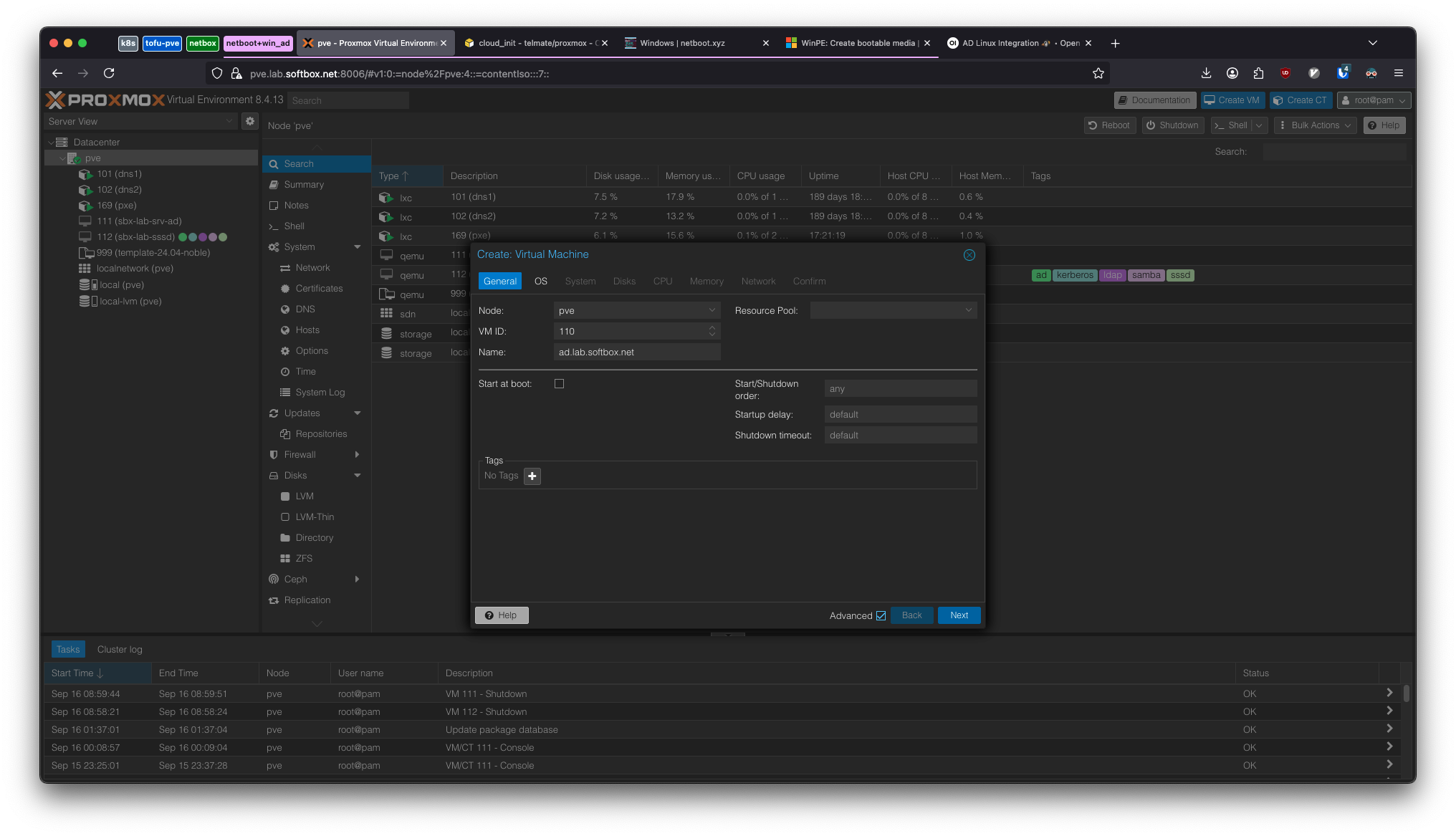
- Klicken Sie auf "Create VM", gezeigt im rechten oberen Rand der Web-UI:

-
Geben Sie der VM eine gewuenschte 'VM ID' - diese muss eindeutig sein - und einen Namen:
-
Waehlen Sie Im 'OS' Fenster als ISO Image Ihre runtergeladenen Windows Server ISO aus, siehe naechstes Bild. Waehlen Sie als Guest OS Typ "Microsoft Windows" aus und die entpsprechende Version, hier '11/2022/2025'. Zusaetzlich koennen Sie rechts anhaken die VirtIO Treiber direkt einzubinden; waehlen Sie hier auch die eben runtergeladenen VirtIO ISO aus, siehe Bild


- Setzen Sie die Konfig wie im naechsten Bild gezeigt:

- disks

- cpu

- memory

- network

- Confirm

3. OS Installation
- Im naechsten Schritt starten wir die VM; da dem System noch die Treiber fehlen, muss beim ersten Boot Prozess manuell die ISO im boot Menu ausgesucht werden. Schalten Sie die Maschine aus und erneut an. Siehe Bild, welches das gewohnte anzeigt. Klicken sie auf Installieren:

- Waehlen Sie Ihre gewuenschtes Windows Server Betriebsystem aus. Wir waehlen hier: 'Windows Server 2022 Standard Evaluation (Desktop Experience)'. Und akzeptieren Sie die Terms of Services im naechsten Schritt.

- Im naechsten Schritt nehmen wir die Partitionierung vor; hier muessen wir zunaechst entsprechende VirtIO Treiber installieren. Waehlen Sie hier die 'Custom' Methode aus:

Klicken Sie im naechsten Schritt auf 'Load driver':

Waehlen Sie im naechsten Schritt die Treiber aus, welche Ihrer OS entspricht. In userem Fall sind es die fuer Version 2022:

Im Anschluss sollte Ihnen die Storage Drive angezeigt werden:

Waehlen Sie die Drive aus und starten Sie die Installation.
- Nach Abschluss der Installation sollte der Server neustarten und in Ihren neuen Windows Server booten. Sie werden aufgefordert ein neues Passwort fuer den lokalen Admin User zu erstellen.

- Nun Sie koennen Sie sich anmelden:

- Treiber Installation. Melden Sie sich an Ihrem neuen Server an oeffnen Sie den Datei Explorer und oeffnen Sie den Ordner zu den noch anhaengenden VirtIO Driver ISO:

Installieren Sie mit einem Doppelklick die 'virtio-win-gt-x64' Treiber. Im Anschluss sollte der Server eine Netzwerkverbindung haben. Starten Sie den Server danach neu.
- Wir installieren noch den
qemu-guest-agent, indem Sie 'guest-agent' im explorer aus der VirtIO ISO, anklicken, und die 'qemu-ga-x86-64.exe' installieren:

Im Anschluss sollten die IP Adressen des Servers in der PVE Web-UI angezeigt werden:
